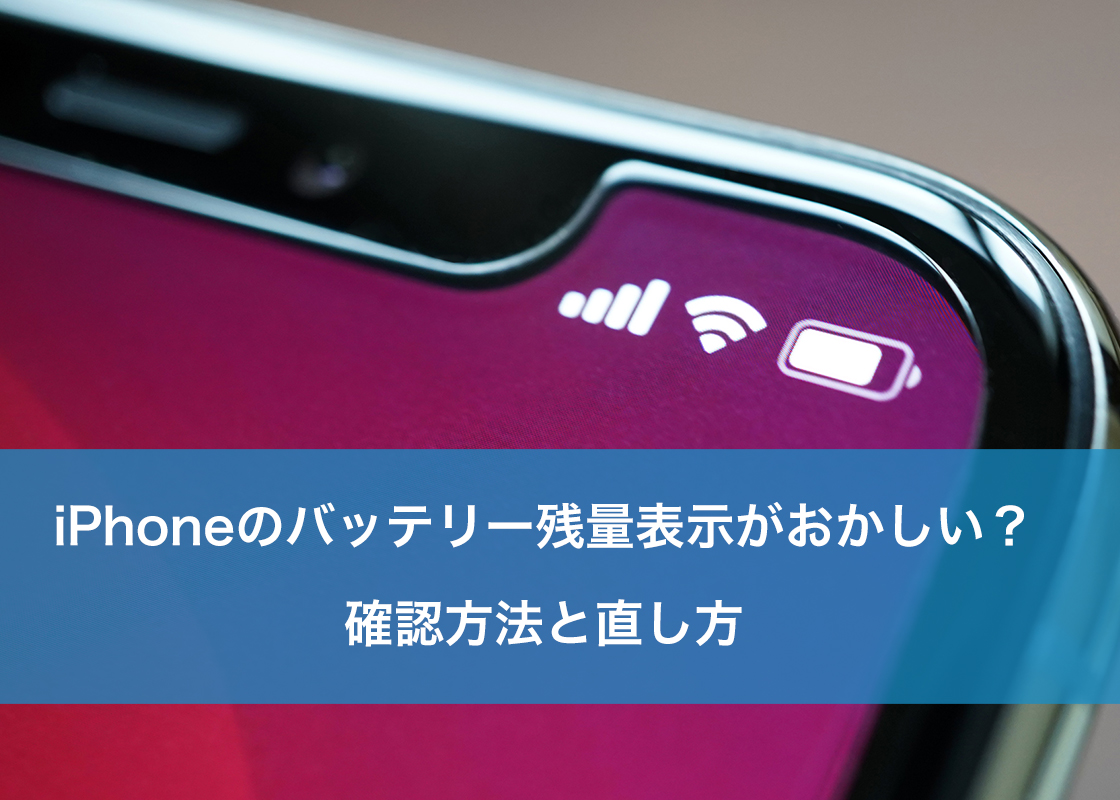
iPhoneのバッテリー残量表示がおかしいと感じたことはありませんか?少し前まで十分あったバッテリーが急激に減っていたり、急に電源が落ちてしまったりと、心当たりのある方もいるのではないでしょうか。
もしかすると、原因はバッテリー残量の誤認識か、バッテリーの劣化かもしれません。ここでは、バッテリーの残量表示がおかしいと感じた場合の解決方法を紹介しています。
- 目次
iPhoneのバッテリー表示がおかしくなる原因
iPhoneのバッテリー残量表示が急に減る、数値が不安定になる、残量があるのに電源が切れる場合に考えられる主な原因を解説します。
バッテリー残量を正しく認識できていない
iPhoneのバッテリー残量は、バッテリー内部のチップやiOSが計測した情報をもとに表示されています。そのため、バッテリー内部のチップやiOSに一時的な不具合が起こると、実際の残量と画面上の表示にずれが生じる場合があります。
たとえば、残量が急に数%まで減ったり、しばらく同じ数値のまま変化しなかったり、充電した直後に表示が大きく変わったりすることがあります。
バッテリーが劣化している
iPhoneに搭載されているリチウムイオンバッテリーは消耗品であり、使用期間や充電回数に応じて少しずつ劣化します。劣化が進むと、バッテリーの最大容量が低下し、表示上は残量が十分にあるにもかかわらず、実際には十分な電力を供給できなくなることがあります。
その結果、バッテリー残量が急激に減る、充電してもすぐに残量が減るといった症状が現れる場合があります。
低温環境で使用している
iPhoneを寒い場所で使用すると、バッテリーの性能が一時的に低下し、バッテリー残量表示が不安定になることがあります。特に、屋外の気温が低い場所やスキー場などの寒冷環境では、残量が急に減ったり、残量が残っているにもかかわらず電源が切れたりする場合があります。
時刻設定がずれている
iPhoneの日付や時刻が実際の時間とずれている場合、システム処理や各種情報の更新に影響し、バッテリー残量表示などが一時的に不安定になる可能性があります。
iPhoneのバッテリー表示がおかしいときの対処法
iPhoneのバッテリー残量表示がおかしいときは、再起動やiOSのアップデートなど、簡単に試せる方法から順番に確認しましょう。
iPhoneを再起動する
バッテリー残量の表示がおかしいときは、まずiPhoneを再起動してみましょう。一時的なシステムエラーや表示上の不具合であれば、再起動によって改善する可能性があります。
iPhone X以降の場合は、音量調節ボタンのいずれかとサイドボタンを同時に長押しし、電源オフスライダを表示します。スライダを動かして電源を切り、30秒ほど待ってからサイドボタンを長押しして電源を入れます。
再起動後にバッテリー残量が正しく表示されるか確認してください。iPhoneが反応しない場合は、通常の再起動ではなく強制再起動が必要になることがあります。
iOSをアップデートする
iOSの不具合が原因で、バッテリー残量表示が正しく反映されていない可能性もあります。iOSを最新の状態にアップデートすることで、システムの不具合が修正され、表示が改善する場合があります。
「設定」→「一般」→「ソフトウェアアップデート」の順にタップし、利用できるアップデートがあれば画面の案内に従って操作します。
アップデート中に電源が切れないよう、十分に充電した状態、または充電器に接続した状態で実施してください。
バッテリーをリフレッシュする
バッテリー残量の表示にずれが生じている場合は、満充電と放電を行うことで表示が改善することがあります。まずiPhoneを100%まで充電し、その後は通常どおり使用してバッテリー残量を0まで減らします。電源が切れたら、再度100%まで充電して表示を確認しましょう。
ただし、バッテリーを頻繁に0%まで使い切ると、バッテリーに負担がかかるおそれがあります。表示を直す目的で何度も繰り返したり、動画の再生などで意図的に放電したりするのは避けてください。
修理店で点検・バッテリー交換を依頼する
再起動やiOSのアップデートを試してもバッテリー残量表示がおかしい場合は、修理店で点検を受けることをおすすめします。バッテリーの劣化や内部部品の不具合が原因の場合、自分で設定を変更しても改善できないためです。
「残量が急に減る」「充電しても表示が増えない」「バッテリー表示は十分に残っているのに電源が落ちる」といった症状が続く場合は、バッテリー交換が必要になることがあります。
iPhoneのバッテリー残量を%表示する方法
iPhoneのバッテリー残量は、ステータスバーやウィジェットに%表示できます。数値で確認できるようにすると、充電のタイミングも判断しやすくなります。
iPhoneのステータスバーにバッテリー残量を%表示する
ステータスバーにバッテリー残量を%表示するには、「設定」→「バッテリー」の順にタップし、「バッテリー残量(%)」をオンにします。
iOS 16以降を搭載したFace ID対応のiPhoneでは、「バッテリー残量」をオンにすると、バッテリーアイコン内に残量の数値が表示されます。なお、iPhone 16やiPhone 15など一部の機種では、残量が多いときはアイコン内、少ないときはアイコンの左側に数字が表示されます。また、画面右上から下にスワイプしてコントロールセンターを開くと、%表示をオンにしていない場合でも残量を確認できます。
機種やiOSのバージョンによって表示方法が異なるため、設定項目が見つからない場合は、iOSを最新の状態にアップデートして確認しましょう。
ホーム画面にバッテリーウィジェットを追加する
ホーム画面にバッテリーウィジェットを追加すると、バッテリー残量を大きな表示で確認できます。iPhoneだけでなく、接続中のAirPodsやApple Watchなどの残量も表示可能です。
追加する場合は、ホーム画面の何もない部分を長押しし、画面左上の「編集」をタップします。「ウィジェットを追加」から「バッテリー」を選び、表示したいサイズを選択して「ウィジェットを追加」をタップしてください。最後に「完了」をタップすると、ホーム画面に表示されます。
ロック画面にバッテリーウィジェットを追加する
ロック画面からすぐにバッテリー残量を確認したい場合は、バッテリーウィジェットを追加しましょう。iPhoneのロックを解除せずに残量を確認できるため、外出前や充電中の状態を把握したいときにも便利です。
ロック画面を長押しして「カスタマイズ」をタップし、編集するロック画面を選びます。時計の下にあるウィジェットの枠をタップし、「バッテリー」を選択してください。表示したいウィジェットをタップまたはドラッグして配置し、「完了」をタップすると設定できます。
複数のデバイスを接続している場合は、ウィジェットをタップして表示対象を変更できることがあります。
AirPodsやApple Watchのバッテリー残量を表示する
AirPodsやApple WatchをiPhoneと接続している場合は、バッテリーウィジェットから各デバイスの残量を確認できます。イヤホンやスマートウォッチの残量を個別に確認する手間を減らせる点がメリットです。
ホーム画面またはロック画面にバッテリーウィジェットを追加し、AirPodsやApple Watchを接続した状態で確認しましょう。接続していないデバイスや電源が入っていないデバイスは、ウィジェットに表示されない場合があります。
残量が表示されないときは、Bluetoothがオンになっているか、各デバイスがiPhoneと正しく接続されているかを確認してください。
iPhoneのバッテリー表示が直らないときは初期化を検討する
再起動やiOSのアップデートを試してもバッテリー残量表示が改善しない場合は、バックアップを取ったうえでiPhoneの初期化を検討しましょう。
初期化する場合は、「設定」→「一般」→「転送またはiPhoneをリセット」→「すべてのコンテンツと設定を消去」の順にタップします。その後、画面の案内に従ってパスコードやApple Accountのパスワードを入力すると、iPhoneのデータが消去されます。
なお、eSIMを利用している場合は、初期化時にeSIMを残すか削除するかを選択できます。削除すると、再び通信サービスを利用するために携帯電話会社で再設定が必要になる場合があるため、特別な理由がなければ残しておくとよいでしょう。
初期化してもバッテリー残量表示が直らない場合は、バッテリーや本体内部の故障が疑われます。データのバックアップや初期化に不安がある場合は、無理に自分で行わず、修理店に相談することをおすすめします。
iPhoneのバッテリー劣化と最大容量・交換目安
iPhoneのバッテリーは使用するほど劣化します。ここでは、バッテリーの状態や最大容量を確認する方法、交換を検討する目安を解説します。
バッテリーの最大容量を確認する
バッテリーの最大容量とは、新品時と比較した現在のバッテリー容量を示す数値です。数値が低いほど劣化が進んでおり、充電しても使用できる時間が短くなります。
確認するには、「設定」→「バッテリー」の順にタップします。iPhone 15以降では「バッテリーの状態」、iPhone 14以前では「バッテリーの状態と充電」をタップすると、最大容量を確認できます。なお、iPhone 15以降では、製造日や使用開始日、充放電回数などの詳細情報も確認できます。
最大容量が80%前後まで低下すると、購入時よりもバッテリーが減りやすくなります。ただし、数値が80%を下回っていなくても、使用中に電源が落ちるなどの症状があれば、点検を受けることをおすすめします。
バッテリー交換を検討する目安
バッテリー交換は、最大容量の数値だけでなく、実際の使用中に現れる症状も含めて判断しましょう。次のような症状がある場合は、交換を検討する目安です。
- バッテリー残量が急激に減る
- 残量が十分あるのに突然電源が切れる
- 充電しても残量が増えにくい
- iPhoneの動作が以前より遅くなった
- 「バッテリーの状態」画面に交換やサービスを推奨する表示がある
iPhone 14以前のモデルは、理想的な条件で使用した場合、500回の充電サイクル後も本来の容量の80%を維持するよう設計されています。iPhone 15以降は、1,000回の充電サイクル後も80%を維持する設計です。ただし、実際の劣化速度は使用環境や充電方法によって異なります。
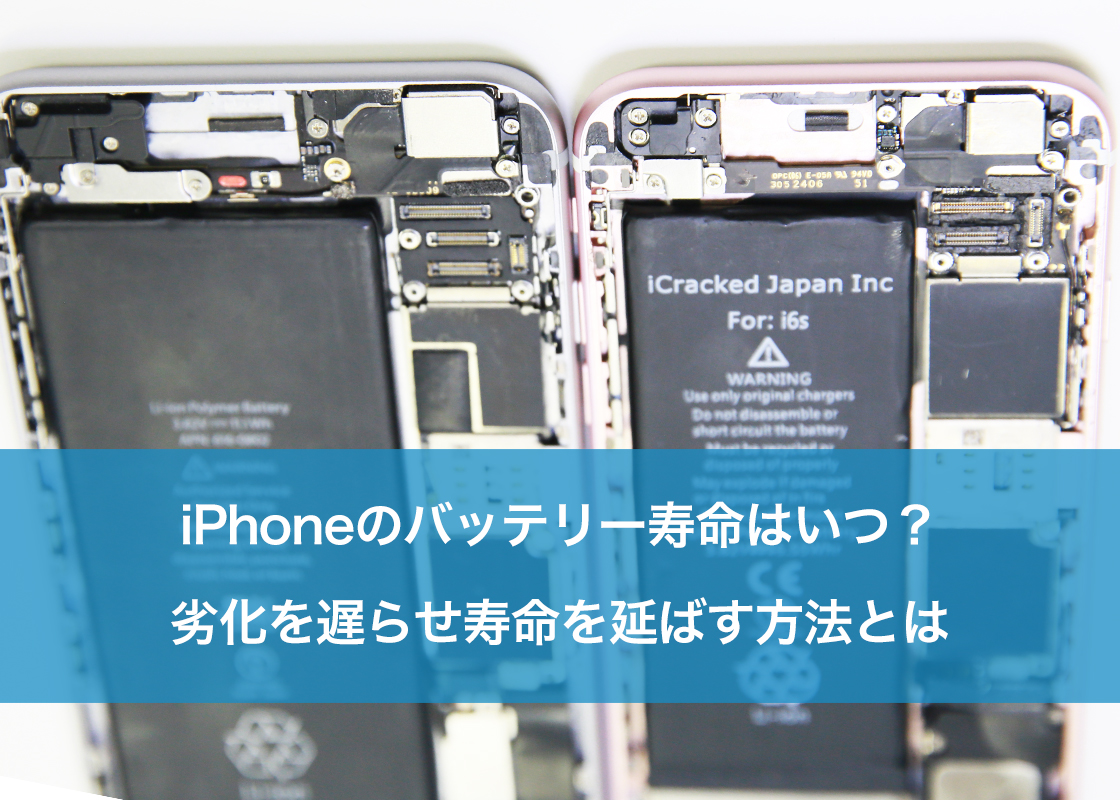
iPhoneのバッテリー寿命については関連記事「iPhoneのバッテリー寿命はいつ?劣化を遅らせ寿命を延ばす方法とは」も参考にしてください。
iPhoneのバッテリーを長持ちさせる方法
iPhoneのバッテリーを長持ちさせるには、使用していない機能やアプリによる電力消費を抑えることがポイントです。特に、次の設定を見直してみましょう。
- 低電力モードをオンにする
- 画面の明るさを下げる
- 自動ロックまでの時間を短くする
- 使用していないアプリの通知をオフにする
- アプリのバックグラウンド更新をオフにする
- 位置情報サービスの利用を必要最小限にする
- BluetoothやAirDropを使わないときはオフにする
- 不要なアプリを削除する
- 自動ダウンロードや自動アップデートをオフにする
詳細については、関連記事「スマホのバッテリーを長持ちさせたい!減りが早くなる原因も解説」も参考にしてください。

まとめ
iPhoneのバッテリー残量表示がおかしいときは、バッテリー内部のチップやiOSの不具合、バッテリーの劣化、低温環境などが原因として考えられます。まずはiPhoneの再起動やiOSのアップデート、バッテリー残量の%表示設定などを確認しましょう。
対処しても表示が直らない場合や、残量が急に減る・突然電源が落ちるといった症状がある場合は、バッテリーの劣化が疑われます。無理に使用を続けず、修理店で点検やバッテリー交換を依頼することをおすすめします。 iCrackedでは、iPhoneのバッテリー交換を承っています。お気軽にご相談ください。
関連記事
関連サービス